
P1 - Probleme la conectare
P1.1 - Server closed the connection
- dezactivare VPN
- Dezactivare firewall din Windows - Click aici pentru tutorial
- Setare DNS-uri Cloudflare - Click aici pentru tutorial
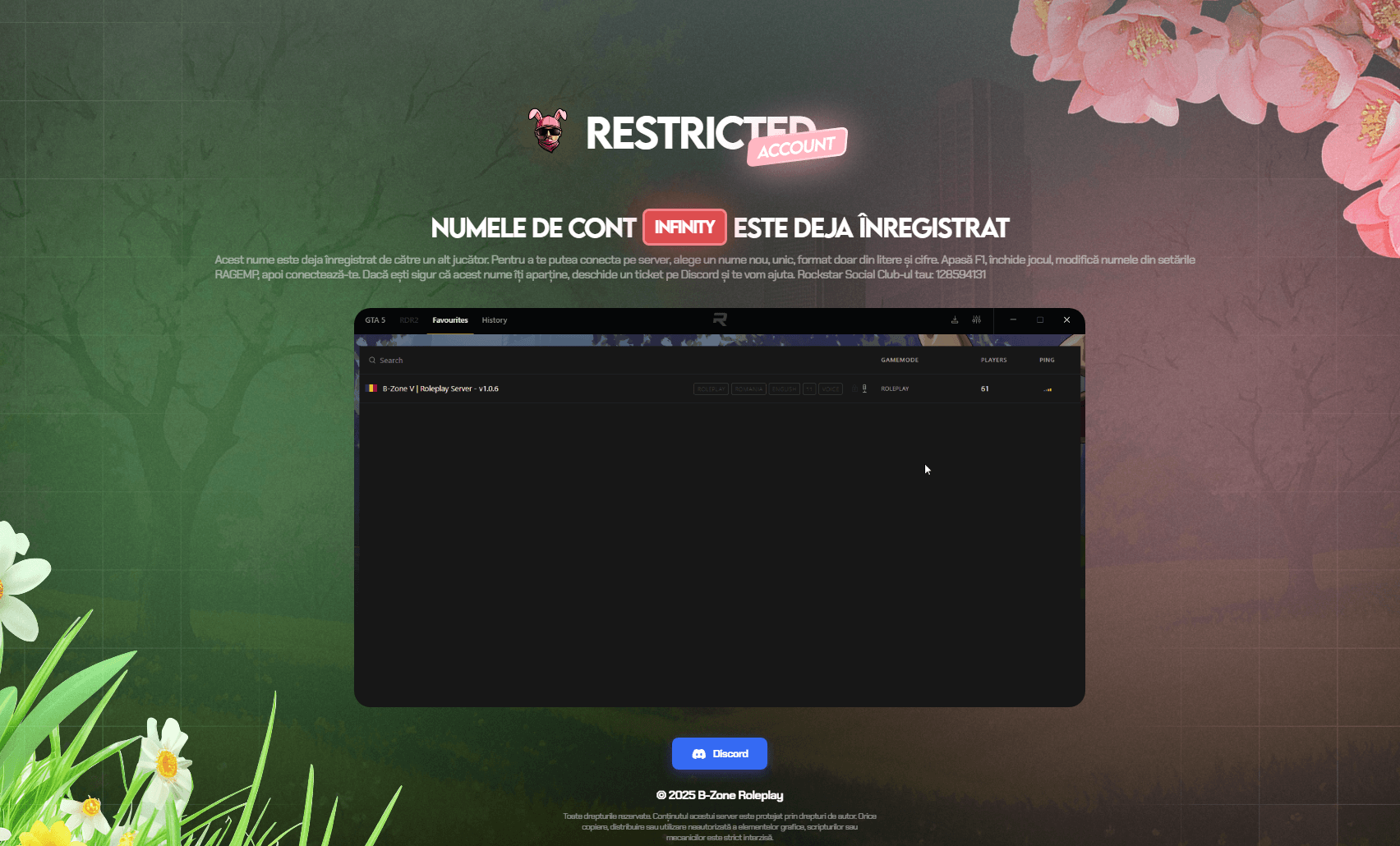
P1.2 - Numele de cont Numele pus de voi este deja inregistrat.
- Numele pus de voi exista deja si este luat deja de alt jucator, ce trebuie sa faceti este sa va schimbati nickname-ul din launcher, apasand F1, inchideti jocul din X-ul din dreapta sus, deschideti launcher-ul, schimbati-va nickname-ul si incercati sa va conectati din nou.
- Daca primiti aceasta eroare si aveti deja un cont la noi pe server, poate insemna ca ati intrat cu contul gresit de Rockstar.
Când intrați pe server și apare eroarea din imaginea de mai jos, puteți vedea în acea imagine și Social Club ID-ul cu care încercați să vă conectați.
Problema Social Club ID
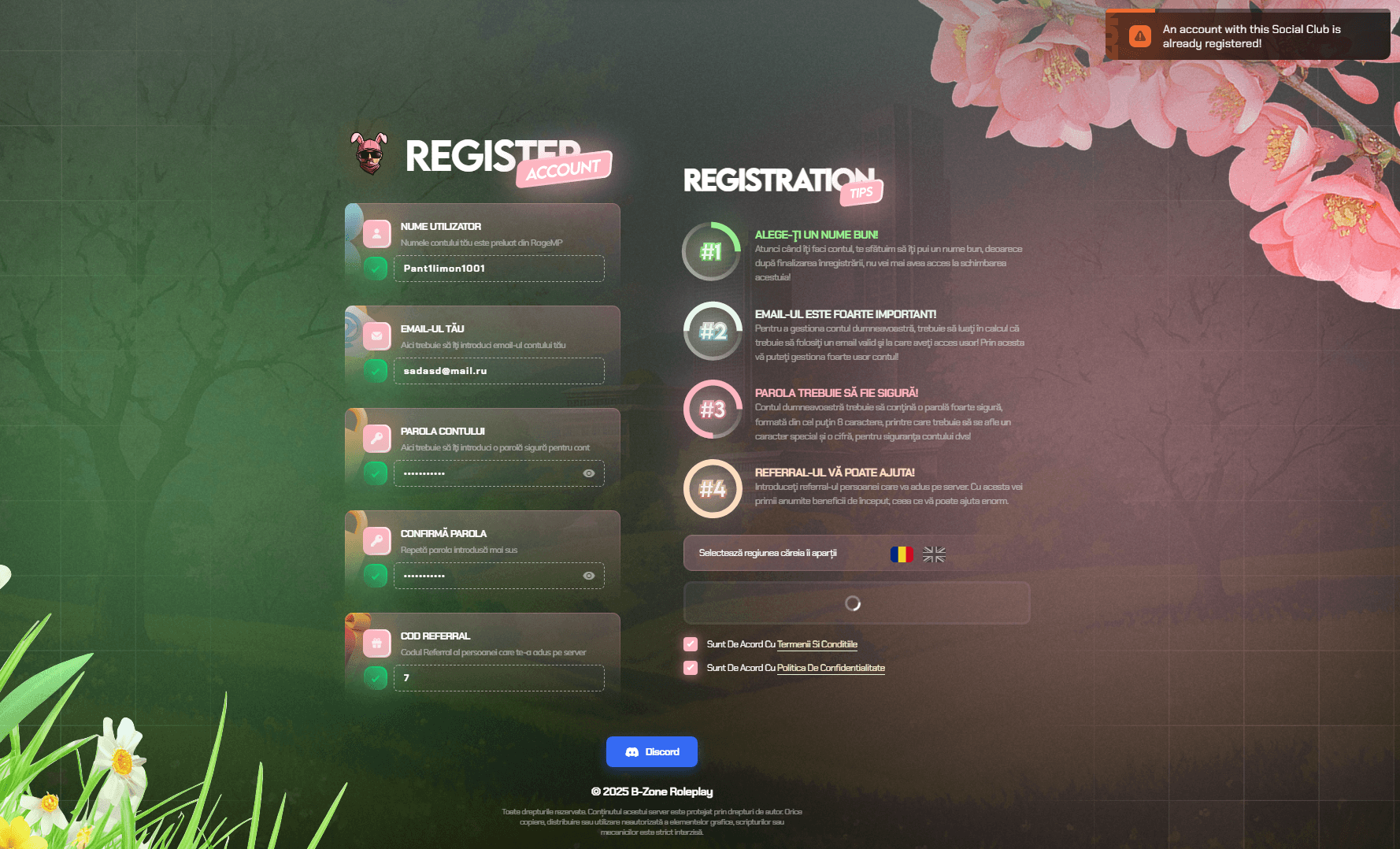
P1.3 - Eroare dreapta sus la crearea contului An account with this Social Club is already registered!.
- Daca primesti aceasta eroare, inseamna ca contul tau de Social Club este deja inregistrat pe server (adica ai deja un cont inregistrat la noi), ceea ce inseamna ca ai mai jucat pe serverul nostru cu acelasi cont de Rockstar, iar daca nu iti amintesti parola, poti sa o resetezi de pe site-ul gta5.ro, iar daca nu iti amintesti username-ul, poti sa faci un ticket pe server-ul nostru de discord.
Social Club Registered
Când deschideți un ticket pe Discord, asigurați-vă că aveți acces la adresa de e-mail asociată contului de pe server, deoarece nu veți putea recupera parola fără acces la această adresă.
P1.4 - Nu imi amintesc parola
- Daca nu iti amintesti parola, poti sa o resetezi de pe site-ul gta5.ro, iar daca nu iti amintesti username-ul, poti sa faci un ticket pe server-ul nostru de discord. Când deschideți un ticket pe Discord, asigurați-vă că aveți acces la adresa de
e-mailasociată contului de pe server, deoarece nu veți putea recupera parola fără acces la această adresă.
P1.5 - Nu imi amintesc username-ul
- Poti sa faci un ticket pe server-ul nostru de discord, iar un membru al staff-ului te va ajuta sa iti recuperezi
username-ul, dar asigura-te ca ai acces la adresa dee-mailasociată contului de pe server, deoarece nu vei putea recuperausername-ulfără acces la această adresă.
P1.6 - Connection has been closed
- Daca dupa
Finishing Handshakeprimesti aceasta eroare, poate insemna ca cineva este deja conectat cu acelUsernamesau poate insemna ca ai o conexiune instabila la internet.
P1.7 - Numele de cont WierdNewbie nu este permis.
- Pentru a te putea conecta pe server, alege un numet format doar din litere si cifre, Caracterele speciale (spatiu, punct, minus, bara jos, etc.) nu sunt permise.
- Apasa F1, inchide jocul din X-ul din dreapta sus, deschide launcher-ul, schimba-ti nickname-ul si incearca sa te conectezi din nou.
Tutoriale
Tutorial Dezactivare firewall din Windows
- Apasa tasta
Windows + R, scriecontrolsi apasa Enter pentru a deschide Panoul de Control. - In Panoul de Control, selecteaza "Sistem și securitate" (sau "System and Security" daca ai Windows in engleza).
- Apoi, selecteaza
Windows Defender Firewall(sauWindows Defender Firewall). - In partea stanga a ferestrei, apasa pe
Activare sau dezactivare Windows Defender Firewall(sauTurn Windows Defender Firewall on or off). - In fereastra care se deschide, selecteaza
Dezactivare Windows Defender Firewall (nu este recomandat)(sauTurn off Windows Defender Firewall (not recommended)) pentru ambele setari, atat pentru rețelele private, cat si pentru cele publice. - Apasa pe
OKpentru a salva modificarile.
Tutorial Setare DNS-uri Cloudflare
- Apasa tasta
Windows + R, scriencpa.cplsi apasa Enter pentru a deschide conexiunile de rețea. - In fereastra care se deschide, gaseste conexiunea ta de rețea activa (de obicei este denumita "Ethernet" sau "Wi-Fi"), da click dreapta pe ea si selecteaza
Proprietati(sauProperties). - In fereastra de proprietati, deruleaza in jos si selecteaza
Protocol Internet versiunea 4 (TCP/IPv4)(sauInternet Protocol Version 4 (TCP/IPv4)). - In fereastra care se deschide, selecteaza
Utilizează următoarele adrese de server DNS(sauUse the following DNS server addresses) si introdu urmatoarele adrese:- Server DNS preferat:
1.1.1.1 - Server DNS alternativ:
1.0.0.1
- Server DNS preferat:
- Apasa pe
OKpentru a salva modificarile, apoi inchide toate ferestrele deschise.